
































1. はじめに:突然の警告画面は、あなたを驚かせるための「偽物」です
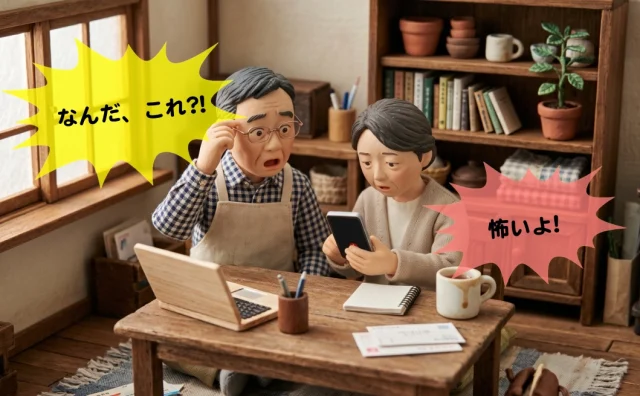
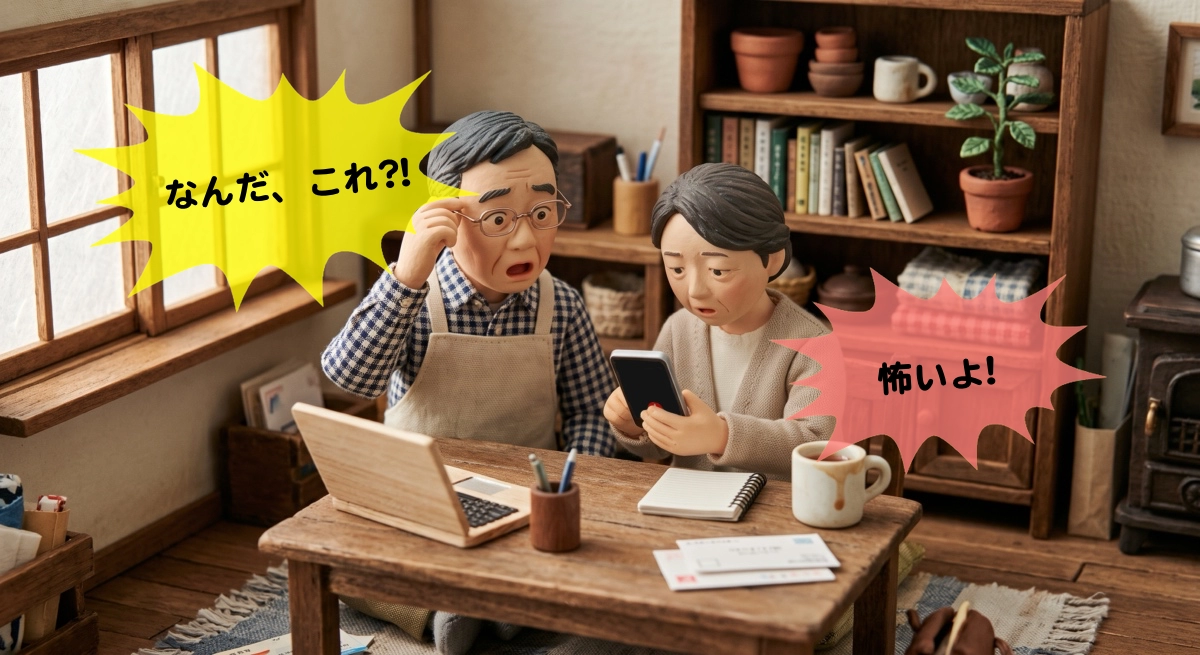
パソコンを楽しく使っている最中、突然画面いっぱいに「ウイルスに感染しました!」という真っ赤な文字が出たり、聞いたこともないような大きな音が鳴り響いたりしたら、誰だって心臓がバクバクして、頭が真っ白になってしまいますよね。
「何か悪いことをしたかしら?」「パソコンが壊れちゃう!」と不安になるお気持ち、本当によくわかります。
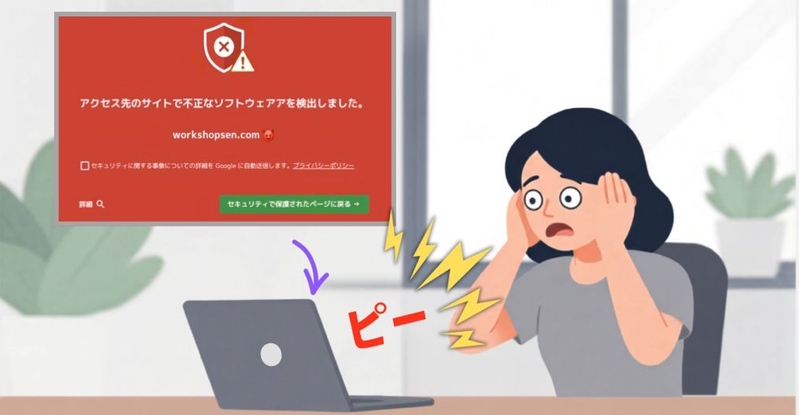
でも、まずは大きく深呼吸をして、私と一緒に安心してください。この記事を読み終える頃には、もしそんな場面に出くわしても「ああ、これは例のニセモノね」と、にっこり笑って対処できるようになりますよ。
実は、その画面の正体は「サポート詐欺(フィッシング詐欺)」と呼ばれる偽の警告です。
悪意のある人たちが、本物のウイルス対策ソフトやマイクロソフトのような有名企業を装って、あなたを驚かせるために表示させているものです。彼らの目的は、あなたをパニックに陥らせ、冷静な判断力を奪って「急いで電話をかけなきゃ!」と思わせること。つまり、 あなたを急かすための心理的な罠 なのです。
一番大切な事実は、「画面が出ただけで、実際にはウイルスに感染していない」ということです。パソコンは壊れていません。まずは落ち着いて、次のステップから一緒に解決していきましょう。
2. 大きな音の正体を知って、冷静さを取り戻しましょう
突然鳴り出す「ブー!」という不気味な電子音。これを「ビープ音」と呼びます。こんな音が鳴り響くと「故障だ!」と思ってしまいますが、これもあなたを不安にさせるための作戦です。
この音の正体は、表示されているホームページの中に仕組まれた、ただの「音声プログラム」です。インターネット上で動画や音楽を再生するのと同じ仕組みで、偽の警告画面と一緒に再生されているだけ。パソコンの機械自体が悲鳴を上げているわけではないので、安心してくださいね。まずは、焦る気持ちを抑えるために、音を消して静かな環境を取り戻しましょう。音が消えるだけで、驚くほど冷静になれますよ。
- スピーカーの音量つまみを回して下げる
- キーボードの消音(ミュート)ボタンを押す (スピーカーのマークに×がついているキーです)静かになりましたか? 落ち着いたところで、次はこの邪魔な画面を消す方法を試してみましょう。
3. 画面が動かなくても大丈夫!キーボードで画面を閉じる手順
偽の警告画面は、よく「全画面表示」という機能を使って、マウスで「×」ボタンを押せないように細工をしています。出口が見えないようにして、あなたを袋小路に追い込もうとしているのです。マウスが動かないように見えても、焦らなくて大丈夫。そんな時は、 キーボード を使いましょう。キーボードの操作は、画面上の罠を飛び越えて命令を届けることができる、あなたを守るための「最強の武器」になります。
- Esc(エスケープ)キーを長押しする キーボードの左上の一番端っこにある Esc キーを長押しするか、何度かトントンと叩いてみてください。これで全画面表示が解除され、右上に「×」ボタンが出てくるようになります。
- Altキーを押しながらF4キーを押す もし画面が消えない場合は、 Alt (オルト)キー(スペースキーの左隣などにあります)をしっかり指で押さえたまま、キーボードの一番上の列にある F4 キーを一度ポンと押してください。これはインターネットの画面(ブラウザ)を強制的に終了させる、いわば「裏口の鍵」のような操作です。マウス操作が効かないように細工されていても、このキーボード操作なら直接パソコンに「画面を閉じて!」と命令できるので、非常に効果的なんですよ。
4. パソコンに優しい「緊急の再起動」を活用しましょう
もしキーボードで画面を閉じようとしても反応がない場合、「もう電源を切るしかない」と思うかもしれません。
しかし、いきなり本体の電源ボタンをブツンと長押しして切るのは、パソコンにとって非常に大きな負担になります。
そこで活用したいのが、Windowsが用意している「緊急の再起動」という隠し機能です。これは、システムを傷めないようにWindowsが最低限の準備をしてから安全にリセットしてくれる、とても優しい方法です。以下の手順を、指先の感触を確かめながらゆっくり試してみてください。
- キーボードの Ctrl (コントロール:左下や右下の隅にあります)と Alt (オルト:スペースキーの隣)、そして Delete (デリート:右上の方にあります)の3つのキーを、同時に一度だけ押します。
- 画面が切り替わり、青い背景の「セキュリティオプション」という画面が表示されます。
- ここで、キーボードの Ctrl キーを指で ずっと押したまま 、画面の右下にある 電源アイコン (丸に棒がついたマーク)をマウスでクリックします。
- 画面に「緊急の再起動」という確認メッセージが出てきたら、 Ctrl キーを離して OK をクリックします。電源ボタンの長押しは、いわば走っている車を壁にぶつけて止めるようなものですが、この「緊急の再起動」は、安全な場所に停車させてからエンジンを切り直すようなものです。パソコンの大切なデータ(システムファイル)を守るために、ぜひこちらを優先してくださいね。
5. どうしても動かない時の「最終手段」と、絶対にやってはいけないこと
これまでの操作をすべて試しても、どうしても画面が固まったままで動かない……という時だけ、最後の手段を使います。
- 最終手段:電源ボタンの長押し パソコン本体の電源ボタンを、5秒から10秒ほど指でギュッと押し続けてください。これで強制的に電源が切れます。ただし、これは「本当に何をやってもダメな時だけ」の特別な処置だと覚えておいてください。そして、トラブルを大きくしないために、 絶対にやってはいけないNG行動 を3つお伝えします。ここが一番重要です。
- 表示された「修復する」「更新する」などのボタンを絶対にクリックしない! クリックすると、逆に本物のウイルスを入れられたり、変なアプリを入れられたりする恐れがあり、 非常に危険 です。
- 画面に書かれた電話番号に絶対に電話しない! 電話をかけると、「片言の日本語」を話す詐欺グループに繋がります。彼らは言葉巧みにあなたを不安にさせ、お金を騙し取ろうとします。 マイクロソフトのような大企業が、画面に電話番号を出して電話をさせることは絶対にありません。
- コンビニで「ギフトカード」を買ってきてと言われても応じない! 「修理代金をコンビニでカード(電子マネー)を買って払って」というのは詐欺の100%決まり文句です。 カードの番号を教えてしまったら、お金は絶対に戻ってきません。
6. おわりに:知識があれば、もう怖くありません
ここまで読み進めてくださったあなたは、もう立派な対策のプロです! 突然の警告に驚いてパニックになるのではなく、「正しく対処する方法」を知っていることこそが、世界で一番強いセキュリティ対策になります。最後にもう一度、大切なポイントを振り返りましょう。
- まずは音を消して、深呼吸!(ビープ音はただの音声プログラムです)
- キーボードで画面を閉じる!(Esc や Alt+F4 はあなたの武器です)
- 困ったら「緊急の再起動」!(Ctrlキーを押しながら電源アイコンです)
「何かあっても、この方法を知っているから大丈夫」。そう自信を持って、これからも安心してパソコンを楽しんでください。あなたのデジタルライフが、穏やかでワクワクするものになるよう、いつも応援しています。
コメント -心ない書き込みはご遠慮ください-