







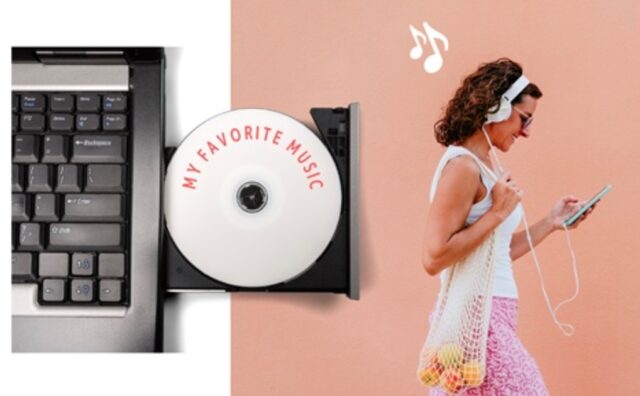













Microsoft Office、昔は付属のCDがついていたり、CD付きのパッケージを購入してインストールしていました。
しかし2014年10月以降の主なメーカー製Windowsパソコンには、はじめから Microsoft 365 ( 旧称Office 365 ) がインストールされていることがほとんどです。
ところが、一定期間 ( 通常1年 ) が経過するとサブスクリプション( 定額払い ) のバージョンアップへの案内が表示されるようになります。

Officeの有効期限が切れると…?
「有効期限が切れています」と表示が出たOffice、定額払いにバージョンアップ(更新)しなくても、そのまま使い続けることは可能ですが、以下のような機能が制限されることになります。
でも仕事で頻繁に使う人以外はほぼ不便はないのでは。
- オフラインでの利用不可:
- 常にインターネット接続が必要で、インターネットがない環境では使えません。
- 高度な機能の制限:
- マクロ/VBA::自動化機能であるマクロやVBAが利用できず、複雑なデータ処理や業務効率化には不向きです。
- 図形やグラフの作成::高度な図形、グラフ、ワードアートなどの作成機能が制限されます。
- レイアウト編集::複雑なレイアウトの調整はできません。
- アドインの追加::WordやExcelに機能を追加するアドインは利用できません。
- 保存の制限:
ファイルを保存できるのはクラウドストレージのOneDriveのみで、ローカルファイルへの直接保存はできません。
OneDriveの容量は5GBなので不要なファイルはこまめに削除しましょう。 - 互換性の問題:
他のユーザーが作成したファイルをWeb版で開いた際に、レイアウトが崩れることがあります。 - ビジネス利用の制限:
無料版は個人利用や学生向けの位置づけであり、ビジネスでの商用利用には許可されていません。
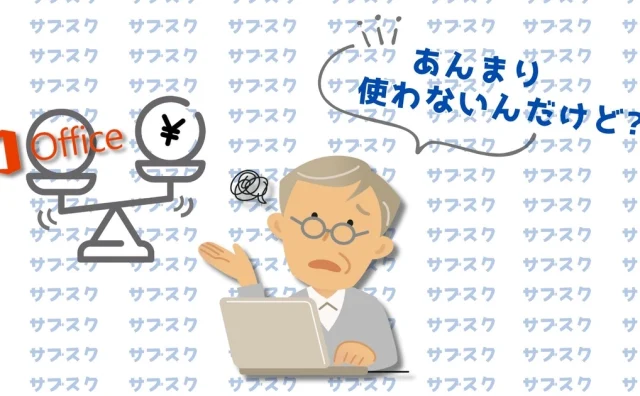
❌ 一方で、ほとんど使っていないにも関わらず、よくわからないまま新しいバージョン(定額払い)に移行してしまうと、クレジットカードなどから長期間引き落とされているケースがあります。( 気づいていないケースも多々あります )
✅ 逆にWord、Excel、PowerPointなどをバリバリ使っている人は、バージョンアップした方が
・セキュリティ面が安心、
・新機能が使える、
・One Driveの容量が1TBと大きく増える
などのメリットがあります。
☑️ 365の主な最新機能(2025年最新情報)
- Excel:Copilot関数の実装
セルに =COPILOT(“指示”) と入力するだけで、AIがデータ分析やテキスト生成を直接実行できるようになりました。 - Copilotエージェント(AIエージェント)
特定の業務(営業資料作成や顧客対応など)を自動化・代行するカスタムAI「エージェント」を構築・利用できる機能が段階的に導入されています。 - Copilot Search の AI Views
ファイルやメッセージを個別に開くことなく、AIがコンテキストに応じた要約や推奨アクションを一覧表示する機能です。 - Outlookの新機能
モバイル版の操作性向上や、メール作成を効率化するテンプレート機能が拡充されています。 - Teamsの検索機能強化
膨大なチャット履歴から必要な情報を素早く見つけ出すための検索アルゴリズムが改善されています。
☑️ 関連する重要な動き
- Office 買い切り版 24 の登場:サブスクリプション型の Microsoft 365 とは別に、買い切り型の永続ライセンス版「Office 2024」もリリースされています。
- 旧製品のサポート終了:2025年10月14日に Windows 10 および Office 2016/2019 のサポートが終了するため、最新環境への移行が推奨されています。
最新のアップデート情報は、Microsoft 365 サポートの新機能ページ で確認できます。
ここからは、
・買い切り版のMicrosoft Officeの全体像
・サブスク版のMicrosoft 365の基本
・どちらを利用しているか?の確認方法
・定額払い版 (サブスクリプション) の契約解除方法
についてご説明します。
「Office 365」は現在「Microsoft 365」と名称がかわっていますが、同じものです。( ここからは「Microsoft365」の名称で説明します )
Officeの種類

Officeには購入する買い切り型と、月々または年間で支払っていくサブスク型があります。
それぞれの特徴を簡単に説明します。

▶︎ サブスク型 :
Microsoft 365は、常に最新機能を使えることが大きなメリットですが、長期間利用するとコストが高くなります。
【参考価格】Amazon 2月現在
・Microsoft 365 パーソナル1年版(AI搭載) ¥21,300
▶︎ 買い切り型 :
初期費用のみで済みますが、バージョンが古くなると買い直しが必要になる点に注意が必要です。
買い切り型は、WordやExcelなどを単体でも購入できます。
【参考価格】Amazon 2月現在
・Word(単体) 2024年版 ¥20,336
・Excel(単体) 2024年版 ¥20,133
Officeの概要
Microsoft Officeは、Word、Excel、PowerPointなど、特定の機能持っているアプリケーション(単体)をまとめたものです。
で、いろいろな単品をセットにした「定食」のイメージですね。
・買い切り型は、「Office 20xx」のように表記されています。
・サブスク版Officeは、「Office 365」または 「Microsoft 365」のように表記されています。
作業の目的に沿ったアプリを選んで使用することができ、世界中で、個人から企業、教育機関、官公庁などで最も多く利用されているオフィススイートです。
オフィススイート(英: Office Suite)と呼ばれるソフトは、ワープロ・表計算・プレゼンテーションなど事務作業などに必要なソフトウェアをセットにした一般名称で、Microsoft Officeの他にGoogle Workspace、WPS、OpenOffice など有料・無料を含め多数あります。
スイートは「ひと揃え」という意味で、スーツの語源。
Officeに入っている主なソフトと用途


☕️ 余談
” Microsoft Office は、単体ソフトウェアとしては1983年5月にMulti-Tool Wordの名前で発売されたのが最初でした。
オフィススイートとして複数のソフトウェアがセットになった状態で発売されたのは1989年6月にMacintosh(Mac)向けが最初の発売。この時点でWord、Excel、PowerPointが含まれていました。
Windows向けに発売されたのは1990年10月です。
日本語版が用意されたのは、Office for Mac 4.2とOffice 3.0(日本ではOffice 1.0として発売)からでした “
Officeの種類別詳細
種類1. 定額支払い型(Microsoft 365)・・・現在主流のタイプ

Office365から名称が変わったけど同じものです。
[購入方法]
オンラインでMicrosoftの公式サイトや各種ストアで申し込む
・新規パソコンには予めインストールされている (1年後からOfficeアプリ内から、正式プランにアップデートを)
・月額または年額での支払い
[特徴]
1.常に最新の機能を利用可能。
2.1TBのOneDriveストレージが含まれる。
3.最大6人までの家族プランが利用でき、複数デバイスでの利用が可能。
4.オンライン版アプリも利用できるため、インターネット接続があればどこでもアクセス可能。
5.一定の有効期限が切れると、有料アップデートが必要になる。
購入者本人はそのまま基本機能のみ使用することも可。
種類2. 一回限りの購入型(Office 20xxシリーズ)・・・ビジネス用途主流

[購入方法]
Microsoftの公式サイト、家電量販店、
オンラインストアでパッケージ版または
ダウンロード版を購入
一度の支払いで完了!
[特徴]
1.永続的に利用可能(アップグレードは含まれない)。
2.購入後はインストールしたデバイスでのみ利用可能。
3.サポートは5年、追加機能やアップデートはほぼ提供されず、最新バージョンへの移行は新たに購入が必要。
4.インターネット接続がなくても利用できる。
5.やがてサポートが終了する。
※2010、2013、2016、2019、2021、(最新)2024 の年別バージョンがありますが、2つのバージョンを同機種で使用することはできません
※さらに、アプリの構成の違いなどで、「Home & Business」 、「Home & Student」 、「Professional」などの各種あります。
種類3 ( その他 ) ボリュームライセンス版
- 対象: 企業や教育機関向け。
- 購入方法 : Microsoftのパートナー企業や販売業者を通じて購入。
- 特徴:
大規模な導入に適したライセンス形態。
一括での購入が可能で、ライセンス管理が容易。
特定の条件を満たすことで、割引が適用されることもある。
種類4 WordやExcel、PowerPointなど利用するものだけを単体で購入する
- 対象:
個人や小規模事業所 - 購入方法:
Microsoft Store、家電量販店、オンラインストアなどで。 - 特徴:
・アクティペーションコードを入力すると、すぐに使用可能。
・ストレージやインターネット接続が不安な方に向いている。
・利用頻度によりますが、2年以上利用すると365サブスクを利用するよりコスト面で有利になります。
Microsoft Office 365 の解約方法
WordやExcelをもう使わないから365を解約したいという人が
365を解約する方法について説明します。
- Office365は思い立った時に解約ができ、キャンセル料や解約金などは一切発生しません。
- パソコンに保存したファイルであればサービス終了後も閲覧することはできます。ただしアプリケーションにアクセスできなくなります。 解約前に、OneDrive やに保存したファイルは、PC内や別記憶媒体などへバックアップを実施しておきましょう。
- オフィス365を解約したら、直近のサブスクリプションの支払い日から1ヶ月間はこれまで通りサービスを利用できます。
たとえば毎月20日がサブスクリプションの請求日だった場合、翌月の19日までは利用できるということです。請求日はクレジット会社などの締日を確認しておきます。

- 解約する際はOneDriveに重要なファイルが保存されていないか再度確認しておきましょう。
Microsoft 365(Office 365)の確認と解約手続き
解約方法は下記の [1] [2] どのプランに加入しているかによって異なるため、事前に加入中のプランを確認しておきます。
[1] Microsoft 365 Personal(もしくはFamily)
[2] Microsoft Apps for Business
Microsoft 365 Personal 確認と解約手順
一般的なMicrosoft365の「Personalプラン」もしくは「Familyプラン」を契約している場合について説明します。
1.契約状況の確認方法
1.Microsoftの「サービスとサブスクリプション」(Microsoftアカウントでサインインが必要)へアクセスし、契約しているオフィス365の欄にある「管理」をクリックします。
例にある画像はすでにキャンセル済みのものとなっていますが、操作方法は変わらないので、そのまま進めてください。

2.サブスクリプションの管理画面へ移動すると、「契約中の内容」や「キャンセル済みの内容」を確認することができます。

画像のように「再サプスクリプション」と表示されている場合は、
すでに解約済みになっています。
2.解約の手順
- 上記の確認に続けて、有効期限の横に表示されている「サブスクリプションのキャンセル」のリンクをクリックします。
- 続いて「定期請求を無効にする」を選択し「サブスクリプションの定期請求をオフにしました」と表示されればオフィス365の解約手続きは完了です。
サブスクリプションを再開したい時は上記の同ページ内にある「再サブスクリプション」をクリックして、希望のプランを選択するだけで簡単に再契約ができます。
まとめ
長くなってしまいましたが、以上 Microsoft Office の全体像と、サブスク版 Microsoft 365の確認と解約方法について説明しました。
Officeは仕事に限らず個人的にも、さまざまな作業として活用できるとても便利な道具です。理解を深めながら十分に使いこなしていきましょう。
365は都合によっていつでも解約できることも覚えておきましょう。
- Microsoft 365は最新機能とストレージが必要な方に最適。
- Office 20xxシリーズは一回限りの購入で完結。
- 「Wordだけ」「Excelだけ」などの場合、単体を購入するのも有り。2年以上使うと元が取れる!
- バージョンによって、Windowsパソコン以外に、Mac版、Android版、iOS版も提供されています。
- 家電やパソコンショップの店舗では実際に検討しながら、その場で手に入れることができます。以前のようなパッケージにCDが入った製品はなく、製品コードを取得し、ダウンロードしてから製品登録します。
- Microsoftアカウントの情報は忘れないようにしましょう。忘れてしまったら、新規に作り直します。
- それぞれの購入方法、種類には良い点と、自分には不要なアプリが含まれていたりすることがあるので、自分のニーズに合ったものを選 日ましょう。

最後までご覧いただきありがとうございました。
コメント -心ない書き込みはご遠慮ください-